

Ios 15 Kann Nicht Installiert Werden
Das Update kann nicht installiert werden – iOS 15 Update kann nicht installiert werden
Ich versuche, iOS fifteen auf iPhone thirteen zu installieren. Bei der Überprüfung des Updates wird ein Fehler angezeigt. Kann mir jemand helfen, warum das passiert?
- Frage aus iPhone-Benutzer
Sie versuchen, auf die neueste iOS-Version zu aktualisieren. Aber es zeigt eine Fehlmeldung „Das Update kann nicht installiert werden-Beim Installieren von iOS fifteen ist ein Fehler aufgetreten", genau wie der oben genannte Benutzer.

Heutzutage ist dies ein häufiges Trouble, das jedes Jahr auftritt. Hier werde ich alle Methoden vorstellen, die Ihnen bei der Behebung des Problems „iOS 15 Update fehlgeschlagen" helfen können.
Tipp: Diese folgenden Methoden gelten auch für die Behebung des Fehlers bei der Installation von iPadOS xv.
Haben Sie Ihr iPhone Fill-in erstellen? Wenn nicht, tun Sie es bitte jetzt!
Beachten Sie, dass beim iOS Upgrade Ihre Daten verlieren könnten. Nach dem Update wollen Sie auf keinen Fall Kontakte, Fotos oder andere Dateien verlieren. Deshalb wollten Sie vor dem Backup Ihr iPhone sichern.
Lösungen für „iOS xv das Update kann nicht installiert werden"
Im Folgenden finden Sie alle möglichen Lösungen, um das Problem „iOS xv/iPad OS 15 Update geht nicht" zu beheben.
Lösung 1. Überprüfen Sie, ob Ihr Gerät iOS fifteen unterstützt
Wenn Ihr Gerät nicht mit iOS 15 kompatibel ist, wird iOS 15 Update Fehler treten. Stellen Sie also zunächst sicher, ob Ihr Gerät iOS 15 unterstützt.
Von iOS fifteen unterstützte Geräte:
iPhone 13/12/12 Pro (Max)/12 mini, iPhone SE 2020, iPhone 11/11 Pro (Max), iPhone XS Max/XS/XR/X, iPhone viii/8 Plus, iPhone vii/7 Plus, iPhone 6s/ 6s Plus, iPhone SE, iPod Touch 7
Von iPadOS 15 unterstützte Geräte:
12,9-Zoll-iPad Pro, 11-Zoll-iPad Pro, 10,5-Zoll-iPad Pro, 9,7-Zoll-iPad Pro, iPad (7. Generation), iPad (6. Generation), iPad (5. Generation), iPad mini (5. Generation), iPad mini four, iPad Air (3. Generation), iPad Air two
Lösung 2. Neustart erzwingen
Neustart kann Ihnen helfen, alle Junk-Dateien von Ihrem Gerät zu löschen und den Speicher zu aktualisieren. Es ist ein schneller Trick, um kleinere Systemfehler zu beheben und iOS-Fehler zu beseitigen. Sie können also versuchen, Ihr iPhone oder iPad zwangsweise neu zu starten, wenn iOS 15 Update fehlgeschlagen war.
Für iPhone viii und höhere Version
Drücken Sie schnell die Lauter-Taste und lassen Sie sie wieder los > Drücken Sie schnell die Leiser-Taste und lassen Sie sie wieder los > Halten Sie dice Seitentaste gedrückt, bis Sie das Apple tree-Logo sehen.
Für iPhone 7/7 Plus
Halten Sie die Einschalttaste und die Leiser-Gustatory modality gleichzeitig gedrückt > Lassen Sie beide Tasten los, wenn das Apple-Logo erscheint.
Für iPhone 6s, SE und frühere Version
Halten Sie die Einschalttaste und die Leiser-Gustation gleichzeitig gedrückt > Lassen Sie beide Tasten los, wenn das Apple-Logo erscheint.
Für iPad mit Confront ID
Halten Sie die Lautstärke-Taste und die obere Sense of taste gedrückt, bis der Schieberegler zum Ausschalten angezeigt wird > Ziehen Sie den Schieberegler und warten Sie dann xxx Sekunden, bis sich Ihr Gerät ausschaltet > Halten Sie die obere Gustation gedrückt, bis Sie das Apple-Logo sehen.
Für iPad mit Dwelling house ID
Halten Sie die obere Gustation gedrückt, bis der Schieberegler für das Ausschalten erscheint > Ziehen Sie den Schieberegler und warten Sie dann 30 Sekunden, bis sich Ihr Gerät ausschaltet > Halten Sie die obere Taste gedrückt, bis Sie das Apple tree-Logo sehen.
Lösung 3. Speicherplatz freigeben
Das iOS-Update benötigt viel freien Speicherplatz. Der Fehler „iOS xv das Update kann nicht installiert werden" tritt in der Regel aufgrund von unzureichendem Speicherplatz. Überprüfen Sie, ob genügend Speicherplatz vorhanden ist, um das Update abzuschließen. Ihr iPhone/iPad sollen mindestens 5 GB freien Speicherplatz haben.
Gehen Sie zu: Einstellungen > Allgemein > iPhone-Speicher, um einige überflüssige Dateien zu überprüfen und zu löschen. Sie können auch einige alte Fotos, Nachrichten, Lieder oder selten genutzte Apps löschen, um mehr Speicherplatz freizugeben.
Lösung 4. Heruntergeladene Firmware löschen
Die Aktualisierung wird aufgrund von unzureichendem Speicherplatz, schlechten Netzwerkbedingungen usw. unterbrochen. In diesem Fall sollten Sie dice unvollständige iOS 15 Update-Datei löschen und dann das iOS-Update erneut starten, damit das Update abgeschlossen werden kann.
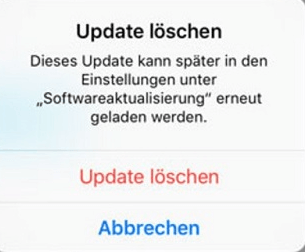
Gehen Sie zu: Einstellungen > Allgemein > iPhone/iPad-Speicher. Suchen und tippen Sie auf die Aktualisierungsdatei > Klicken Sie auf Update löschen.
Lösung 5. Netzwerkverbindung überprüfen
Für iOS-Update ist außerdem stabile Netzwerkverbindung erforderlich. Das Update kann aufgrund schlechter Internetverbindung unterbrochen werden, sodass Sie den Fehler „iOS 15 Update installiert nicht" stoßen.
Sie können WLAN aus- und einschalten oder den Flugmodus aus- und einschalten, um das Cyberspace zu aktualisieren. Zudem können Sie auch versuchen, Netzwerkeinstellungen zurückzusetzen.
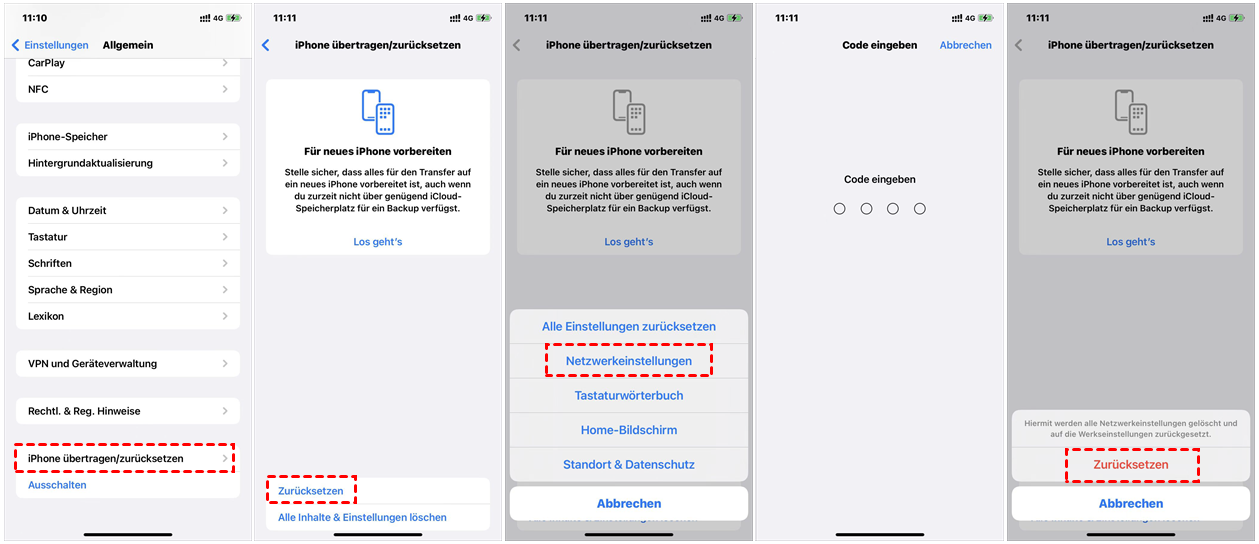
Gehen Sie zu:Einstellungen > Allgemein > iPhone übertragen/zurücksetzen >Zurücksetzen > Netzwerkeinstellungen> Zurücksetzen. Geben Sie dann das Passwort von WLAN erneut ein und versuchen Sie erneut, das Gerät zu aktualisieren.
Lösung 6. Über iTunes iPad/iPhone aktualisieren
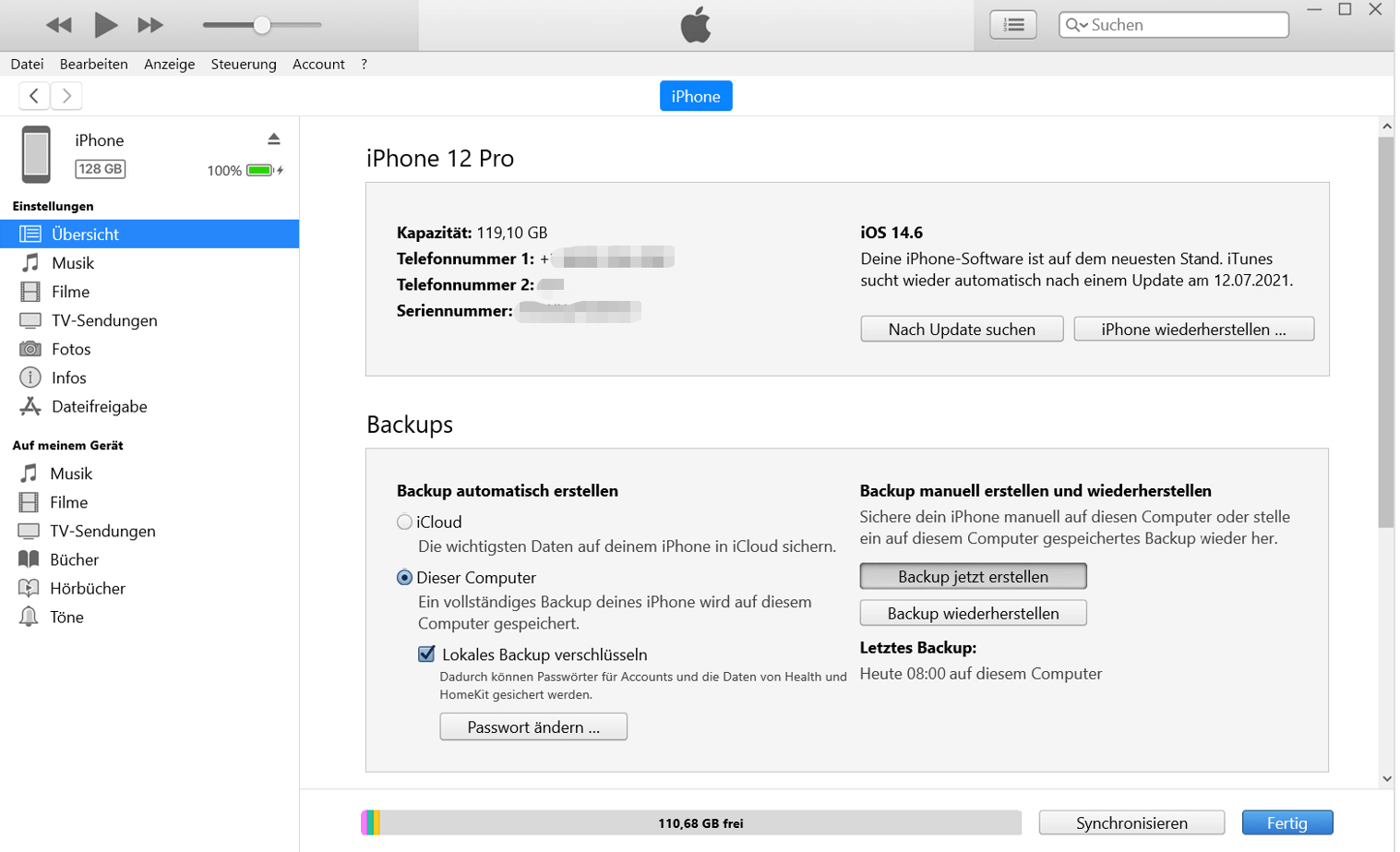
Wenn mit den oben genannten Methoden tritt der Fehler „iOS 15 Update funktioniert nicht" noch, können Sie versuchen, Ihr iPhone oder iPad über iTunes zu aktualisieren.
1. Laden und installieren Sie die neueste Version von iTunes auf Ihrem Computer.
two. Starten Sie iTunes und schließen Sie Ihr Gerät an.
3. Klicken Sie auf Gerät-Symbol > Übersicht > Nach Updates suchen.
Mit AOMEI MBackupper iPhone/iPad sichern
Wenn Sie einfacher iPhone oder iPad sichern und wiederherstellen, Daten zwischen iPhone und PC, zwischen iPhone und iPad oder iPhone zu iPhone übertragen wollen, ist AOMEI MBackupper beste Auswahl.
Dice Besonderheiten von dem ausgezeichneten Tool:
Keine Daten löschen: Es werden nur Daten auf Ihr Gerät übertragen und alle Inhalte auf Ihrem Gerät werden nach wie vor bleiben.
Vorschau und Auswahl: Sie können vor der Übertragung in der Vorschau anzeigen und die gewünschten Daten auswählen.
Einfach zu bedienen: Mit dem Tool müssen Sie nur mit wenigen Klicks Daten übertragen und Backup erstellen.
Weitgehend kompatibel: Es unterstützt alle iOS-Geräte, von iPhone 4s bis iPhone 13, iPad/iPad Pro/Air/Mini/iPod Affect, PC und externe Laufwerk, perfekt kompatibel mit iOS 15/xvi.
Holen Sie sich das kostenlose Tool und sichern jetzt Ihr iPhone!
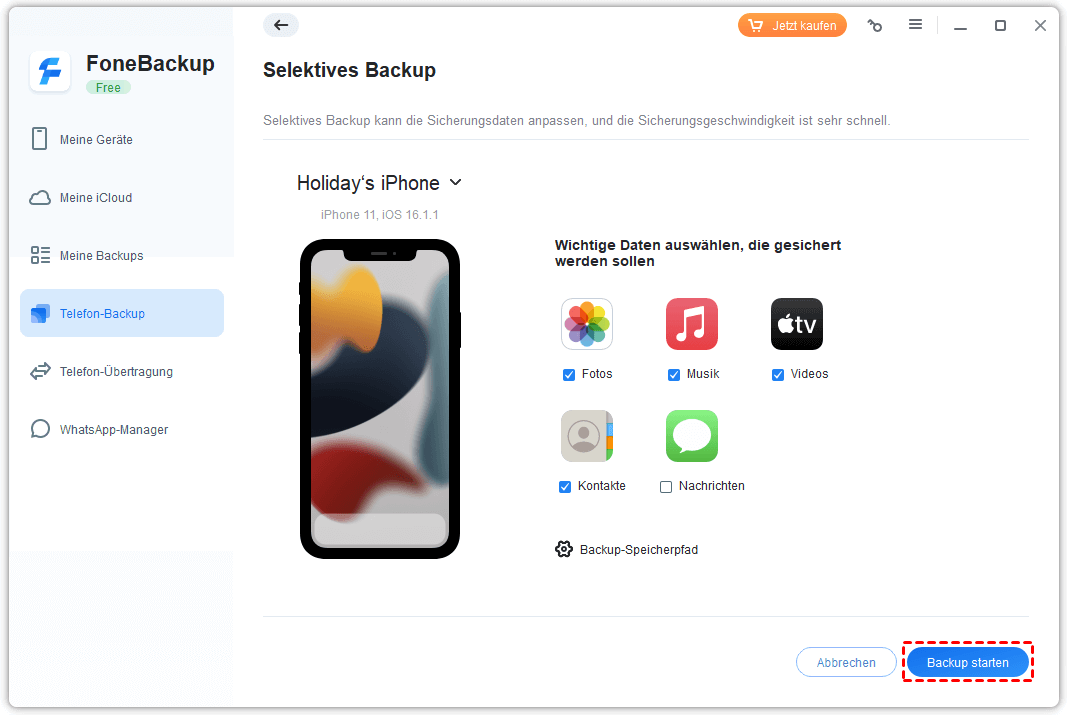
Schritt 1. Verbinden Sie Ihr iPhone über das USB-Kabel mit dem PC > Tippen Sie auf Auf dem FigurerVertrauen.
Schritt 2. Wählen SieBenutzerdefiniertes Fill-in > Markieren Sie die gewünschten Elemente.

Schritt 3. Wählen Sie die benötigten Daten aus und klicken auf OK > Wählen Sie einenSpeicherpfad> Klicken Sie aufFill-in starten.
Diese Funktion Foto Deduplizierung kann Ihre ähnliche oder doppelte Bilder auf dem iPhone oder PC finden und entfernen.
Fazit
Das ist alles über die Lösungen für „iOS 15 das Update kann nicht installiert werden". Hoffentlich behebt diese Anleitung Ihr Problem. Mit AOMEI MBackupper können Sie iPhone/iPad Daten übertragen, sichern, wiederherstellen. Darüber hinaus kann das Tool Daten von einer Apple ID auf eine andere übertragen.
Source: https://www.ubackup.com/de/phone-backup/ios-15-update-kann-nicht-installiert-werden.html
Posted by: meiergrased.blogspot.com
0 Response to "Ios 15 Kann Nicht Installiert Werden"
Post a Comment